Comment organiser et classer votre veille avec Pinterest ?
Vous organisez votre veille : vous recevez des newsletters, vous lisez vos fils d’actualités sur vos différents réseaux sociaux, vos listes sur Twitter, les posts des différents groupes auxquels vous êtes abonnés et j’en passe….Jusqu’à présent, comme vous naviguez ici et là, vous repérez un article, ok…il vous intéresse ? et après ? que faites vous ? où rangez vous cet article ?

Certains ont déjà leurs habitudes : chacune a ses avantages et ses limites….
- Vous cliquez sur « ajouter cette page dans vos favoris »
- Vous avez une application de type « pocket » pour mettre de côté cet article …mais après ? c’est juste pour vous…c’est dommage, à qui profite votre veille ?
- Vous avez une autre application de type Evernote… ?
- Vous enregistrez dans un fichier de votre ordi cet article… .et après ?
Je vous propose autre chose…
Je vous propose de classer votre veille avec Pinterest.
Vous avez 2 possibilités : vous pouvez épingler depuis Pinterest directement, c’est ce que font 80 % des personnes. Et vous pouvez épingler du contenu extérieur à Pinterest, pour le classer vers un tableau dédié. En naviguant sur le web ou les autres réseaux sociaux.
C’est ce que je fais, je classe mes sources d’où qu’elles viennent, autres réseaux sociaux, web, newsletters, et Pinterest.
Faire de la veille prend beaucoup de temps, l’objectif est de pouvoir y accéder rapidement ensuite…pour préparer un article, une conférence, une formation, etc…C’est cela qui m’intéresse. L’avantage aussi, et non des moindres, c’est que votre veille profite à d’autres, et vous permet d’attirer des abonnés, de développer votre notoriété et de générer du trafic vers votre site web aussi 🙂
Pinterest vous permet d’épingler 4 typologies de contenu.
Des infographies, illustrations, photos (intégrés dans des articles)
Des Gifs
Des slideshares (venant de Linkedin)
Des vidéos You Tube
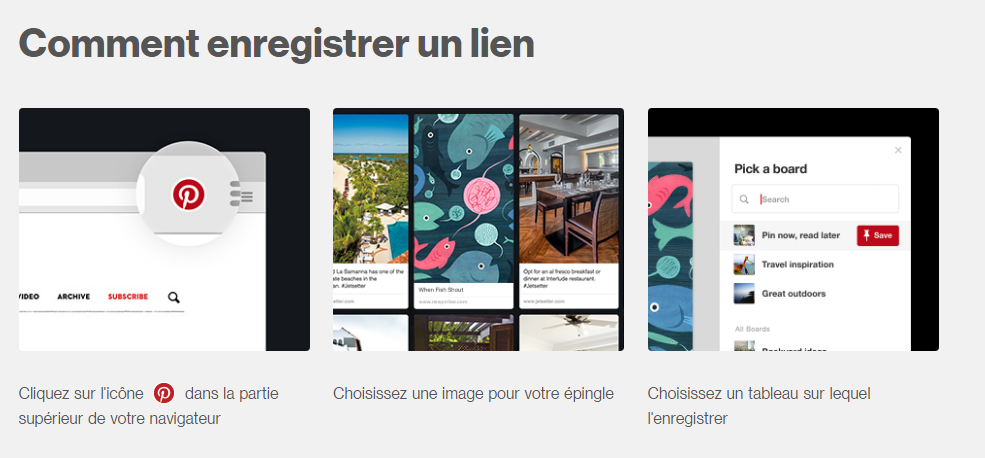
1ère étape : Installer le raccourci « Enregistrer » de Pinterest sur votre navigateur
https://about.pinterest.com/fr/browser-button
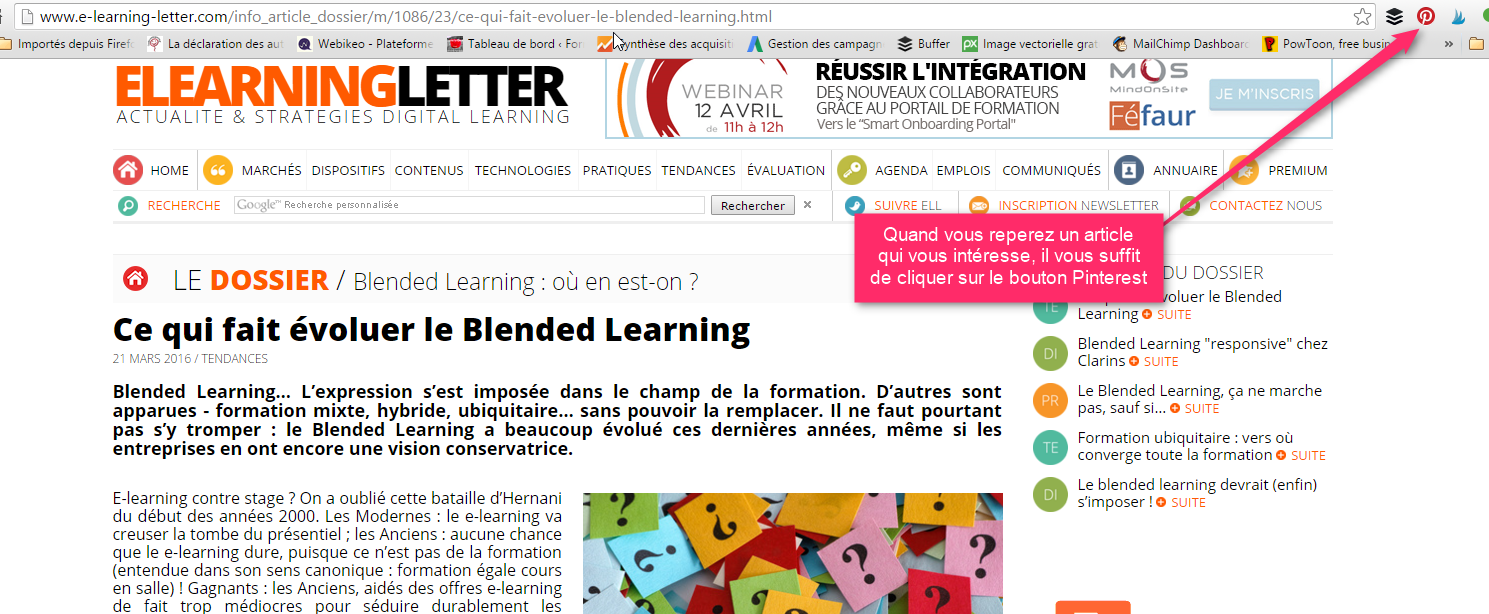
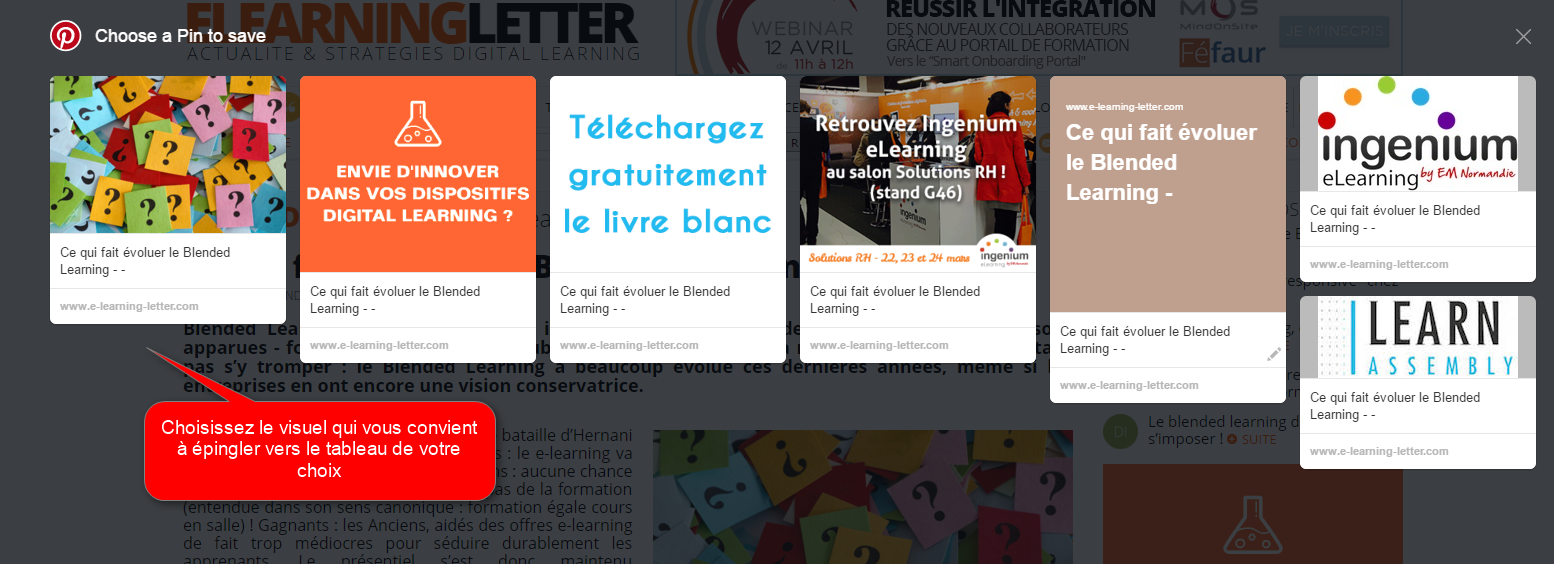
2ème étape : Choisir le visuel de votre choix et modifier la description si besoin
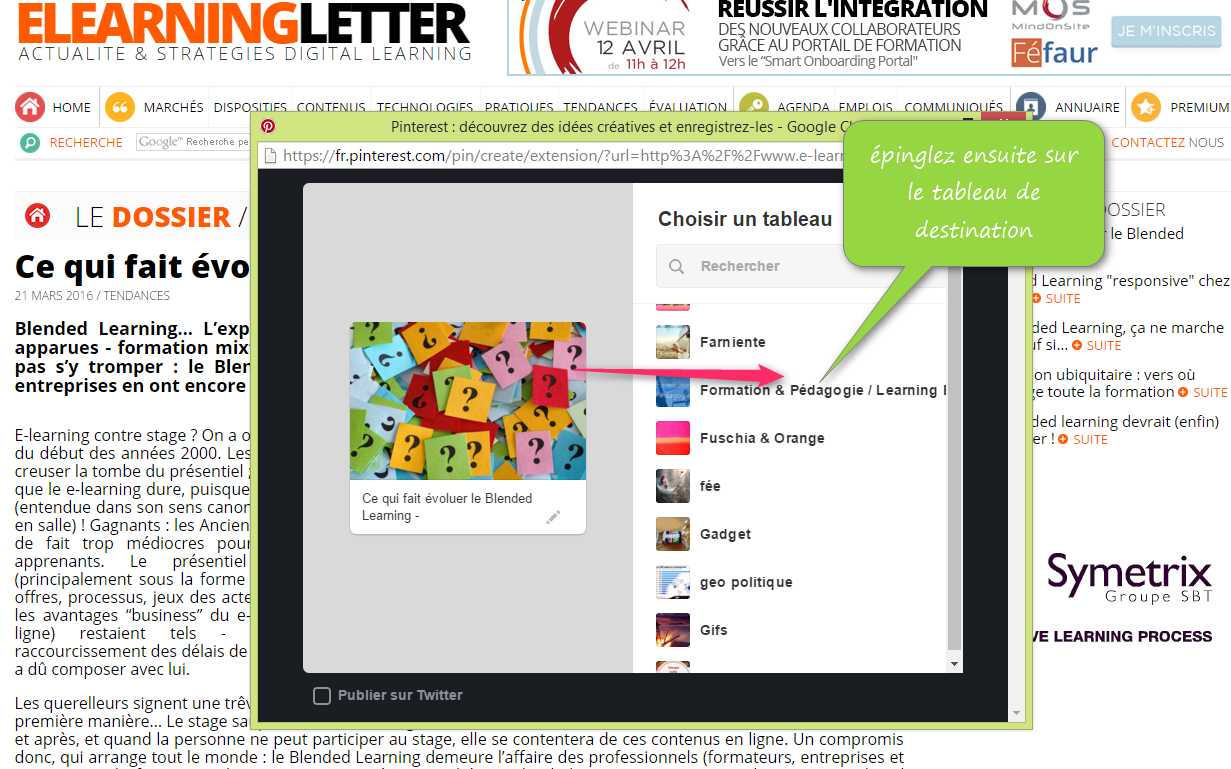
3ème étape : épingler vers le tableau de destination
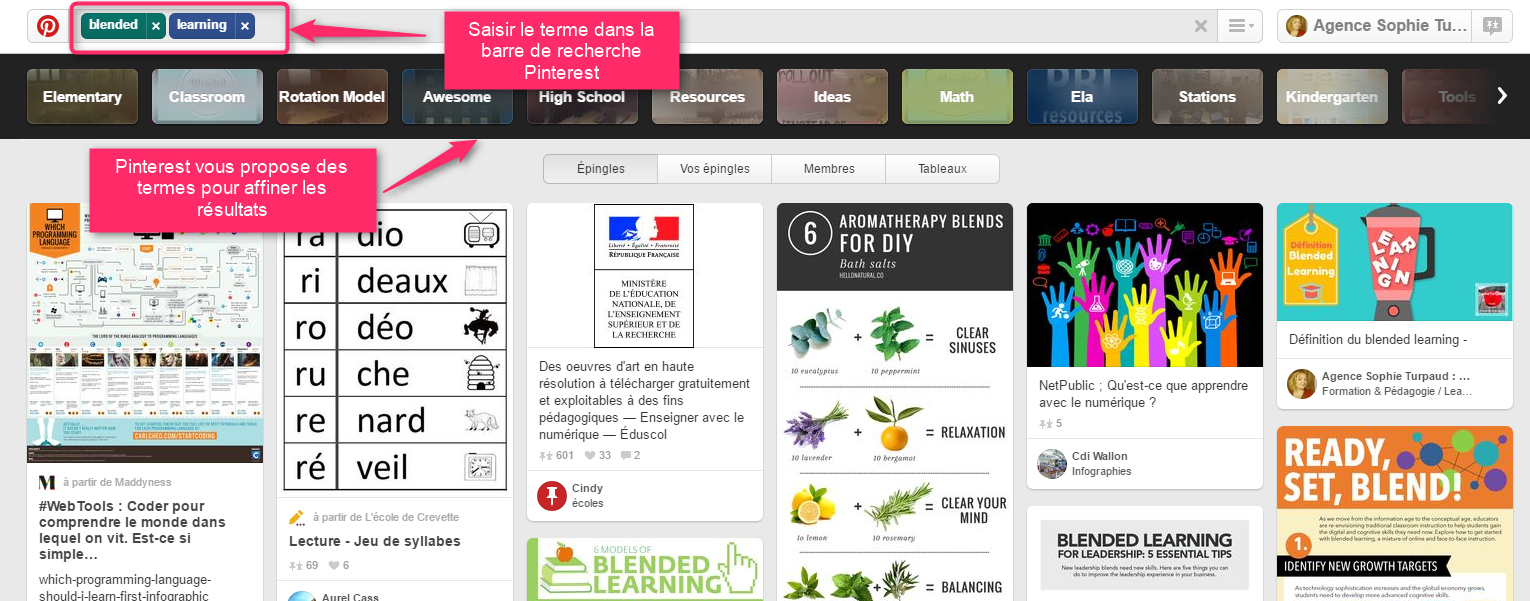
Vous pouvez faire ensuite la même chose depuis Pinterest vers vos tableaux.
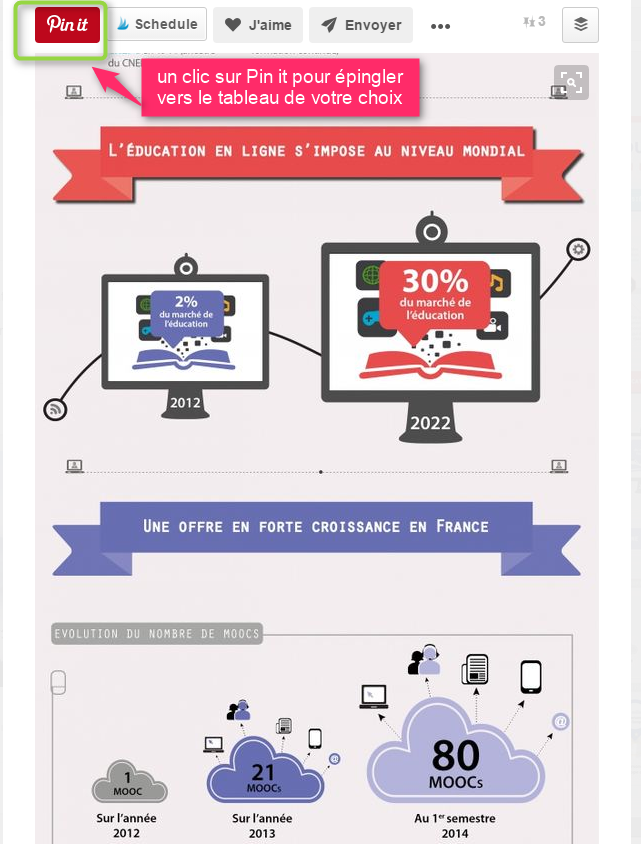
Afin de classer votre veille depuis le web vers vos tableaux Pinterest, je vous propose donc d’installer le raccourci Pinterest sur votre navigateur. Ainsi tous les visuels qui vous intéressent pourront être épinglés : Le bouton Pinterest apparait alors sur votre navigateur à droite.
Pour classer n’importe article que vous lisez, il vous suffit de cliquer sur le bouton Pinterest en raccourci : et apparaîtra un visuel de l’article à choisir et à épingler vers le tableau Pinterest de votre choix.
Profitez en pour créer un compte pro sur Pinterest
Développez votre image de marque, boostez votre trafic, augmentez vos ventes en magasin et menez des campagnes en ligne.
Partager vos idées avec plus de 175 millions de personnes chaque mois.
Les gens viennent sur Pinterest pour trouver des idées, les enregistrer et les réaliser. Vos épingles aident notre communauté à comprendre votre marque et comment elle peut s’adapter à leur quotidien.

Pour lire les autres articles relatifs à Pinterest : http://sophieturpaud.com/category/pinterest/
Je propose des sessions de formation Pinterest sur place ou à distance :

http://sophieturpaud.com/les-formations-pinterest/
[wysija_form id= »1″]